Toontown-Click (Das Fan Forum) > Wie bekommt man Bilder in einen Beitrag?
Hilfe - Suche - Mitglieder - Kalender
Vollversion: Wie bekommt man Bilder in einen Beitrag?
Toontown-Click (Das Fan Forum) > Toontown Foren > Tutorials
Fräulein Trixie
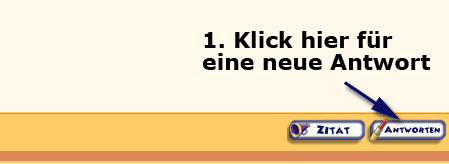
Da immer wieder gefragt wird, wie man Bilder hier in einen eigenen Beitrag bekommt, erkläre ich das nun auch mit Screenshots für dieses Neue Forum in sieben Bildern für sechs Schritte.

Ich hoffe, dass das dann auch jeder verstehen kann. Der erste Schritt kann ausgelassen werden, wenn man ein user posted image begonnen hat.


user posted image

(Es gibt auch ganz oben am Anfang eines Threads den Knopf user posted image,
den man alternativ drücken kann).

Wenn man dann seinen Text zum Bild verfasst hat und
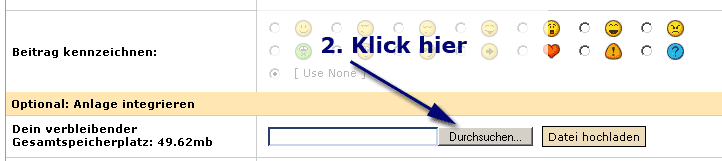
die Seite nun weiter runterscrollt, sieht man folgende Knöpfe:

user posted image

user posted image

user posted image

user posted image

user posted image

Die Schritte 2. - 5. nun so oft wiederholen, wie man weitere Bilder in den Beitrag setzen will.

Und zum Abschluß des ganzen

user posted image

Fräulein Trixie
(Für dieses Forum nicht mehr ganz so) Wichtig!*)

*) Die folgende Anleitung ist speziell noch für das alte Forum erstellt worden, das nicht so gut mit großen Bildern in Beiträgen zurecht kam. Wenn man in diesem Forum nun große Bilder so wie oben erklärt einfügt, werden sie automatisch mit einem verkleinerten Vorschaubild im Beitrag angezeigt.

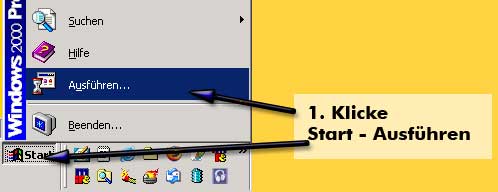
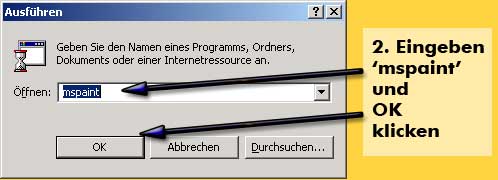
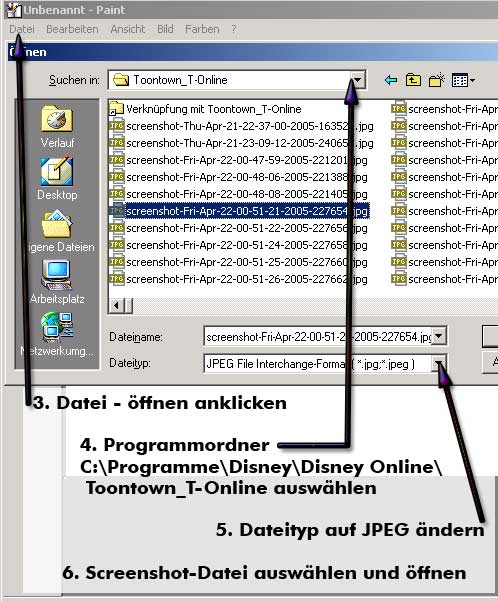
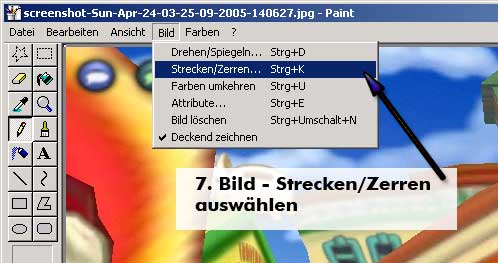
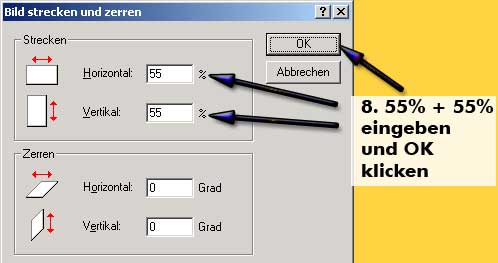
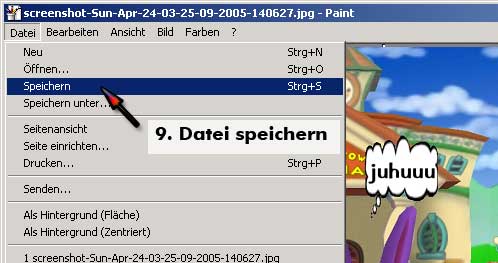
Da die Bilder, die man mittels F9 im Spiel als Screenshots in dem oben aufgeführten Ordner abspeichert, meistens zu groß sind, sollte man folgende Schritte vorher durchführen:


user posted image

user posted image

user posted image

user posted image

user posted image

user posted image


Die veränderte Bilddatei kann selbstverständlich auch in einem anderen Ordner / unter einem anderen Namen gespeichert werden.
Dann diese gespeicherte Datei als Attachment in den Beitrag hochladen.


Achtung:

Der angegebene Wert von 55% bezieht sich auf eine Bildgröße von 1024x768 Pixeln. Schaut im Sticker-Buch unter den Optionen nach, was dort bei Euch als Bildschirmeinstellung steht. Solltet ihr eine andere Einstellung als 1024x768 haben, so ist auch der Prozentwert anders. Hier sind die anderen Werte für die unterschiedlichen Einstellungen:
    640x480: 85%
    800x600: 68%
    1280x1024: 42%
Die Socke
Ich habe noch eine Frage:
Die Bilder,die ich hier schon ausgestellt hab,habe ich gar nicht verkleinert.
Trotzdem wurden sie hier hereingestellt.
Werden sie auch automatisch verkleinert oder weshalb?
Ich hoffe,ich vergesse das nicht mit dem verkleinern.

Editiert:
Muh,dann werde ich wohl mal das immer selber machen.
Sie hat bestimmt auch was anderes bzw. besseres zu tun,als Bilder zu verkleinern.
Käptn Federfisch
@tricky. das glaub ich nicht. ich glaube das macht frl trixie für uns.
@frl trixie. sorry, dass du meine bilder verkleinen musstest. ich werde sie schon richtig machen(sobald ich es gelernt habe).
das gehört nicht zum thema, aber kannst du sagen, welchen computer du hast? ich meine xp,2000,95 oder 98.
Fräulein Trixie
Ja die Bilder wurden von mir nachträglich verkleinert. Immer dann, wenn Du lesen kannst "Anklicken für eine Großbildansicht", habe ich das so geändert. Und ja, ich habe besseres zu tun. smile.gif

Ich habe Windows 2000 Professionell auf meinem PC und auf den Notebooks Windows XP.
Fräulein Trixie
Ich habe die oben beschriebenen Schritte jetzt auch neu für dieses Forum erklärt, es ist ja nun viel leichter geworden, Bilder in einen Beitrag zu setzen.

Man muß sie auch nicht mehr verkleinern, die Anleitung darunter ist also insofern überflüssig geworden, wenn es nur darum geht, Bilder unbearbeitet hier reinzusetzen.

Mit dieser Methode wird automatisch ein verkleinertes Vorschaubild erstellt und im Beitrag zum Anklicken für die Großbildansicht eingesetzt.

Viel Spaß beim Posten Eurer Screenshots!
Snuffy
Hallo ich habe diesen ordner nicht.
In welche Datei findet man es.


Schreibe ee mir bitte per PM.
Fräulein Trixie
Nimm diese Datei und speichere Sie auf deinem Desktop (oder sonstwo, wo Du sie wiederfinden kannst). Am besten, indem Du das eben unterstrichene mit der rechten Maustaste anklickst und "Ziel speichern unter..." auswählst.

Dann führe sie aus, indem Du sie doppelklickst. Sie heisst TTOrdner.bat - vermutlich kannst Du auf dem Desktop aber die Dateiendung .bat nicht sehen.

Also und wenn Du das ausführst (doppeklickst), sollte er Dir einen Ordner anzeigen, wo all die Bilder liegen, die Du mit F9 im Spiel speicherst.
Sir Tom Mcknurr
kompliziertKlick um das Attachment zu betrachten
mike
danke
Rapper Cat I
Noch was,
kann man Bilder auch gleichzeitg auf einmal
einfügen. Weil, des dauert ewig wenn man eine BG machen will,
und dann alles einzelnt einfügen muss.
Bitte, falls es das noch nicht gibt,
soll das jemand machen.

Mich nervt das immer. wallbash.gif
Bitte,
es gibt estimmt sowas nicht.
Und bestimmt,
will jemand das genau so wie ich.

Mfg RC

Edit: Warum meldet sich keiner sad.gif
Rapper Cat I
Hallooo ich brauch eine Antwort
PrinzessinCosimaMcBurger
QUOTE(Rapper Cat @ 21.01.2007, 00:43) *

Hallooo ich brauch eine Antwort

Die Antwort lauten: Diese Möglichkeit gibt es nicht....
Rapper Cat I
sad.gif Warum...
Katerle
QUOTE(Rapper Cat @ 21.01.2007, 16:30) *

sad.gif Warum...


Darum.... rolleyes.gif

Du kannst ja 5 mal deinen Browser bzw. Tabs aufmachen, und 5 Bilder gleichzeitig hochladen.
Fräulein Trixie
Hier nochmal eine weitere Methode, um Bilder hochzuladen und in einen Beitrag zu setzen. Dabei werden die Bilder gleich in einer für dieses Forum passenden Größe skaliert.

Die Seite, die man dafür benutzt, heißt http://tinypic.com/, die man idealerweise in einem neuen Fenster öffnet.

Das ganze geht in 4 Schritten, die ersten 3 sind hier beschrieben:


Als viertes wählt man nach dem Hochladen (Upload) im Ergebnisfenster (siehe unten) die rot umkreiste Zeile und kopiert sie in die Zwischenablage (entweder nach Anklicken des Feldes über die rechte Maustaste oder durch Drücken der Tastenkombination <STRG> und C.


Diese Zwischenablage fügt man im eigenen Beitrag durch Drücken von <STRG> und V ein.

Anschließend kann man durch Klick auf Upload More gleich noch weitere Bilder hochladen, wenn man die Tinypic-Seite noch in einem Fenster offen hat.

Die oben rot umkreiste Option "Resize to Message Board (640x480)" sollte man nur wählen, wenn es Screenshots sind, die zu groß im Beitrag erscheinen würden.

Mel
Wow, danke. Nachdem Borg Nexus ja geschlossen wurde... Aber zur Not gibt es ja noch den TT-Click Image... Aber Tinypic sieht auch echt gut aus.
NekoNyaa
ist auch sehr gut benutz ich nur für meine bilder
Dies ist die "lo-fi" Version unseres Hauptverzeichnisses. Um die Vollversion mit mehr Information, Formatierung und Bilder zu betrachten, bitte klick hier.
Invision Power Board © 2001-2026 Invision Power Services, Inc.